
図枠形式、レイヤ変更、色マッピング、BOMパラメータ列。1つのボタンで一括処理する。
SWTDOチーム連携モジュールは、企業全体の設計成果物の設定とテンプレートを統一する。管理者がTDOServerを設定し、クライアントPCが共有設定とSWTDOTテンプレートを使用することで、全ユーザの出力をそろえる。

目的と前提
目的:企業内すべてのユーザの設計成果物出力形式を統一し、SWTDOとSWTDOTテンプレート設定の学習コストを実質0にする。
実現方法:管理者がTDO関連設定とSWTDOTテンプレートをサーバに保存する。クライアントPCはサーバ側の設定とテンプレートを使用し、出力を統一する。
前提:各ユーザに、企業内で一意な社員番号が必要。
共通設定と個人設定
チームモジュールのTDO設定は、共通設定と個人設定に分かれる。
- 共通+個人:符号要素の並びに拡張1と社員番号を必須とする場合、全ユーザが両方の項目を使用する。例:
Development_A02 G001h _Flange v1.sldprt。拡張1の内容はユーザが定義でき、例えば「Development」を「Engineering」に変更できる。 - 共通:射出成形部品のファイルカテゴリ接頭辞は全員Zとする。
- 共通:カットリスト注記の境界ボックス長を、材料取り長に置き換える。
- 個人:クイック名前変更で保存する要素構成は個人ごとに保持する。
- 個人:SWTDOTテンプレートパスは個人ごとに保持する。
LocalインターフェースとEntインターフェース
- Localインターフェース:単体運用と同等。サーバから設定とSWTDOTテンプレートをダウンロードできるが、即時更新は行わない。
- Entインターフェース:設定とテンプレートを常にサーバから取得し、サーバへの継続接続を必要とする。
ライブラリ、ファスナーライブラリ、組立加速に対応するのはEntインターフェースのみ。
チームのネットワーク構成
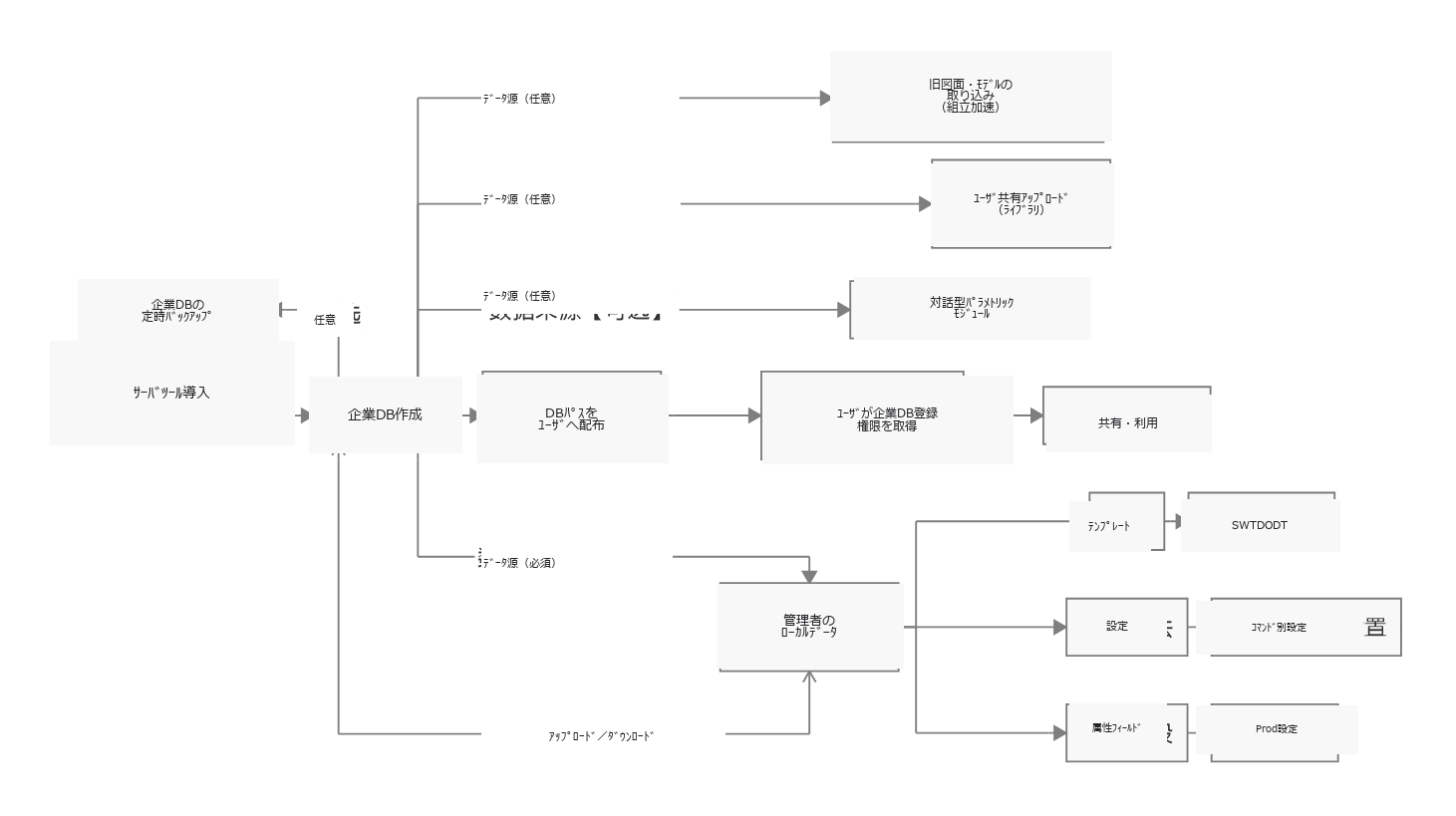
構成A(推奨)
専用PCをサーバとして使用する。SolidWorksは不要で、高性能ハードウェアも不要。

構成B
既存PCへTDOServiceを導入する。TDOServerを実行するPCを常時稼働でき、企業データのセキュリティ条件を満たせる場合、構成Aと機能的に同等。

TDOServerの用途
- 1台のPCにある全SWTDOT設定とテンプレートを複製する。Entインターフェースでは即時複製となる。
- 全企業モジュールに必要なネットワークサービスを提供する。
- 1人だけの個人版:不要。
- 複数人の個人版/企業版:設定、テンプレート、出力結果を統一できる。
- TDO企業版ベータ利用者:サーバとクライアントが同じPCでも必要。
- 有料モジュールを含む企業版:必要。
設定手順
0. TDOServerを起動
【管理者/TDOServer】TDO Serverを起動する。
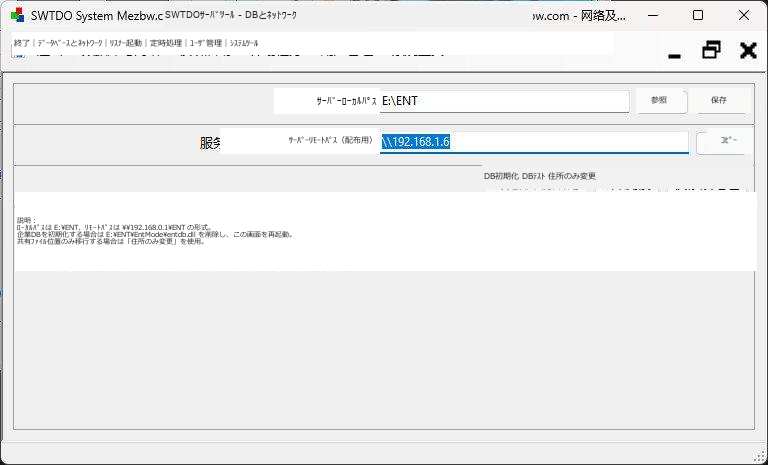
1. データベースとネットワークを設定
【管理者/TDOServer】「データベースとネットワーク」を開く。企業DBのパス(例:E:\ENT)を選択する。サーバに複数のIPアドレスがある場合、ネットワーク隣接PCから到達可能なLANアドレスを選択する。

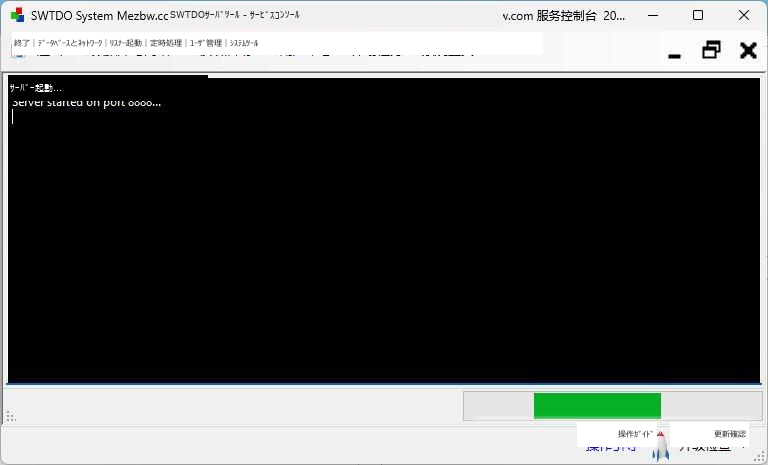
2. リスナーサービスを起動
【管理者/TDOServer】リスナーサービスを起動する。
3. 企業ライブラリのバックアップを設定(任意)
【管理者/TDOServer】企業ライブラリをバックアップする定時処理を設定する。別PCまたは別ディスク上のバックアップ先を選択する。

サーバ自身の設定についても、システムバックアップ/復元機能を利用できる。

4. サーバを常時稼働させる
サーバ設定は完了。ウィンドウは最小化してよいが、プログラムを終了・閉鎖しない。TDOServerは常時稼働を前提とする。
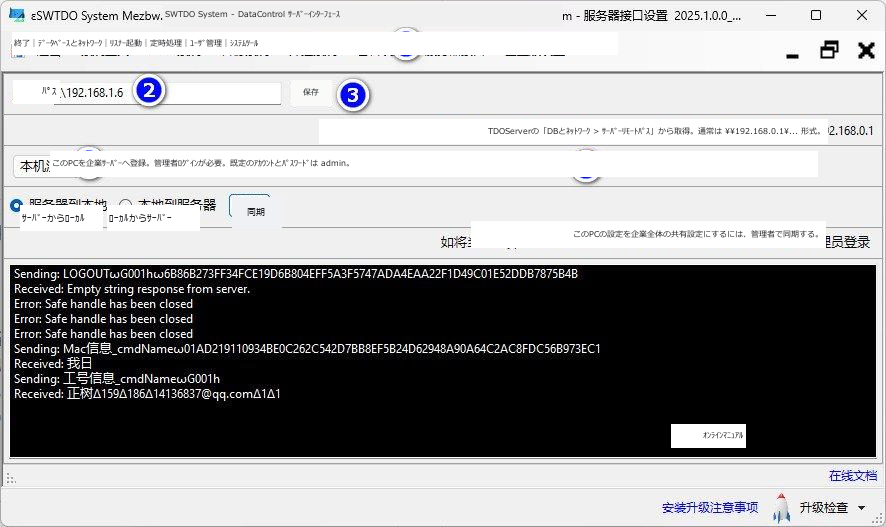
5. クライアントのサーバインターフェースを設定
【ユーザ/DataControl】「サーバインターフェース」を開き、配布されたリモートパスを貼り付けて保存し、このPCを企業サーバへ登録する。管理者アカウントとパスワードを入力する。このログインは通常のユーザログインとは別で、管理者の監督下で実行する。
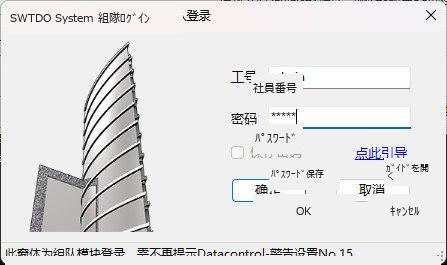
6. 個人情報を入力
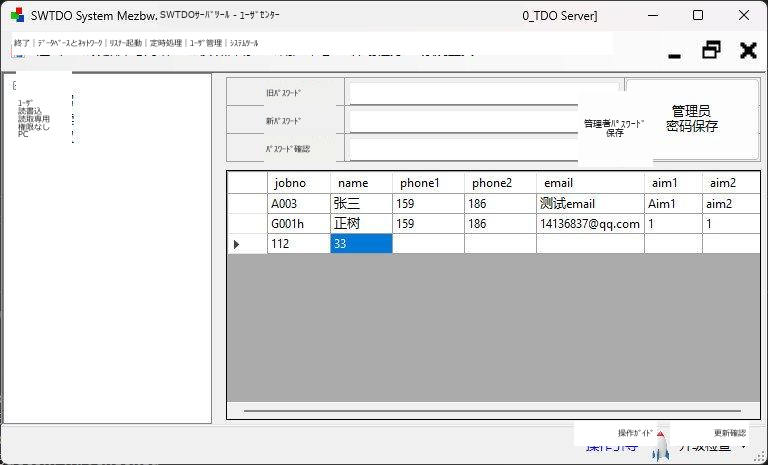
【ユーザ/DataControl】新規登録ユーザの既定権限は読取専用。有料企業モジュールのユーザは手順9も実施する。
- 社員番号:企業内で一意にする。
- 氏名:図面の設計者情報に反映する。
- PC識別:記録したハードウェア情報と実機の対応を識別する。例えばケースに「PC 01」と記載する。
- AIM:QQ、WeChatなどの連絡先を入力できる。

7. 設定を同期
【ユーザ/DataControl】全ユーザの設定基準となる管理者は「ローカルからサーバ」を使用する。一般ユーザは「サーバからローカル」を使用する。
8. Windows共有を設定(任意)
【管理者/Windowsサーバ】サーバのローカルパスがE:\ENT、ネットワークアドレスが\\192.168.1.6の場合、E:\ENT\swtdodtをLAN共有する。
ユーザがWindowsエクスプローラーで\\Z_PC\swtdodtまたは\\192.168.1.6\swtdodtを開けることを確認する。


9. 企業モジュールの権限を付与
【企業モジュール/管理者/TDOServer】「ユーザセンター」を開く。対話型パラメトリック、ライブラリ、ファスナーライブラリなどのモジュールではユーザ権限が必要。企業ライブラリは共同構築に対応するため、対象ユーザにアップロード権限を付与する。
手順6で登録したユーザの既定権限は読取専用で、共有ライブラリへの追加は行えない。
10. 組立加速を設定(有料ライセンス必要)
【管理者/TDOServer】組立加速は定時処理で既存の企業ライブラリをスキャンする。対象は*.SLDPRT部品ファイルのみで、アセンブリは対象外。
部品と同じフォルダに同名図面がある場合、組立加速U側は両方のファイルを併せてダウンロードする。
スキャン時間はライブラリ規模により数十分に及ぶ場合がある。複数のパスとサブディレクトリを追加でき、子フォルダも自動的に対象となる。

権限区分
全モジュールの完全利用には読書込権限が必要。読取専用ユーザはリソースを参照できる。権限なしユーザは企業リソースを使用できない。読書込ユーザは本人の社員番号で作成したリソースを管理できるが、他ユーザのリソースは管理できない。モジュールC側トークンを持つPCは、そのモジュールの全リソースを管理できる。

使用方法
Localインターフェース
手順0~7を完了すると、SWTDOT設定とテンプレートをサーバからダウンロード済みとなる。クライアントは単体運用となり、TDOServerを終了できる。
Entインターフェース
手順8が必須。全設定とSWTDOTテンプレートをサーバから直接取得する。TDOServerはリスナーサービスを起動した状態で継続稼働させる。
企業モジュール
- ライブラリ、ファスナーライブラリ、組立加速の企業ユーザはEntインターフェースを使用する。
- 対話型パラメトリックモジュールでは、Entインターフェースのみパラメトリック方程式データを検索できる。方程式データのローカルチェックインには対応するため、それ以外はLocalインターフェースで単体運用できる。

部品番号・プロジェクト番号
サーバで一元採番する場合、Entインターフェースが必須となり単体運用は行えない。そのためSWTDOTは共通採番を使用せず、社員番号+連番の形式へ変更する。社員番号はチームモジュールの必須要素となる。