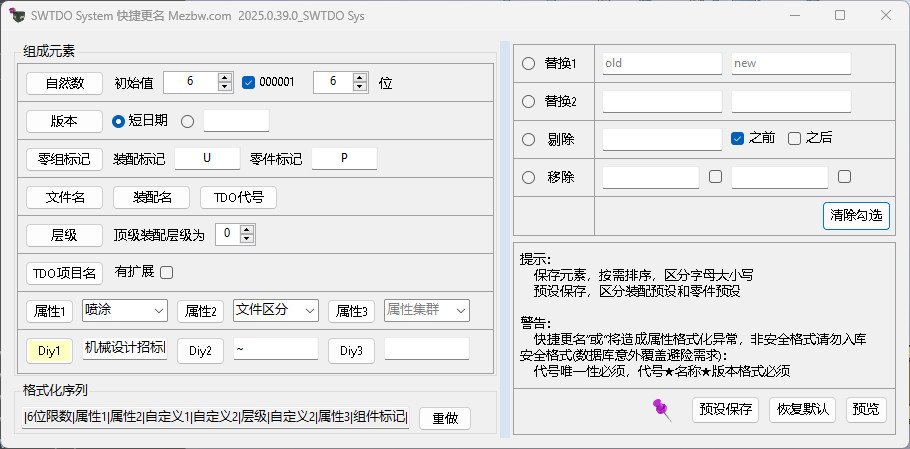
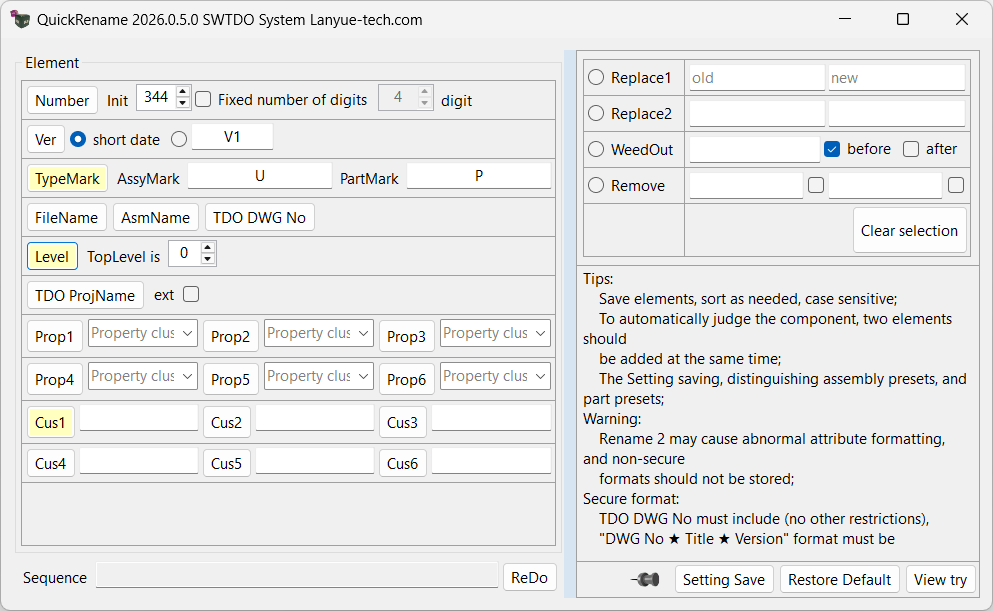
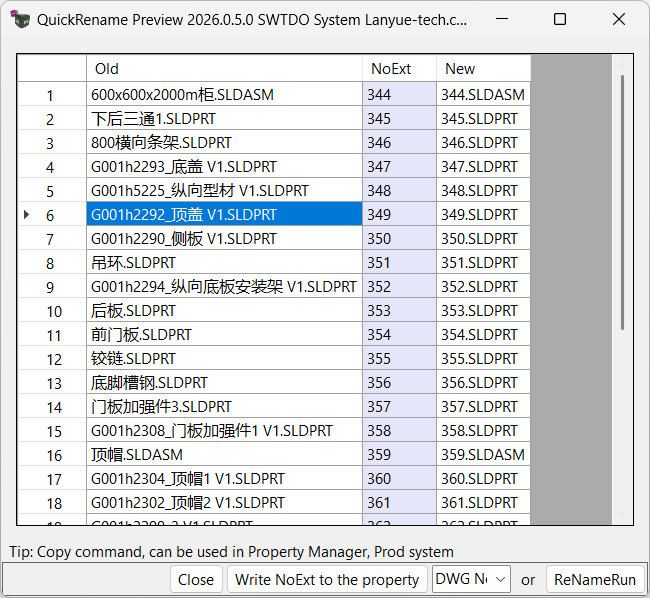
クイックリネームホームクイックリネーム YouTube SWTDOに基づく 26.0. 0 .0 基本 複数選択対応:アセンブリの複数選択ファイル区分回避:回避 組み合わせ技 QuickRename+ProdのPropWriteBack:QuickRenameの要素式文字列を組み合わせ、1列貼り付けで属性列を一括調整するQuickRename+PropManager(属性クラスタ関連):PropManagerで追加した任意の属性はQuickRename属性クラスタの基礎となり、ファイルへ属性を一括付与でき、QuickRename内でも属性を利用できるQuickRenameの複数回使用(任意の複雑な書式付きファイル名を処理) ファイル名称変更とDB警告 ファイル名をAからBへ変更する場合、Bが別プロジェクトでBOM要素としてDBへ登録済みであれば、この変更時にSWTDOから警告が出る 重要!!!名称変更失敗 名称変更には自動名称変更、QuickRename、取番システム内の名称変更の3箇所がある(取番システムの版更新も本質的には名称変更)。いずれも図面と関連アセンブリを含む。失敗例1:部品は変更されたが図面が追随しない。原因:SW2018以前(含む)で図面と部品図が同じパスにない場合に断続的に発生する。SW2019以降を推奨する。確認手順:部品A.SLDPRTと部品A.SLDDRWをWindowsでフォルダBからフォルダCへコピーした。名称変更後、部品は変更されたが図面は変更されない。注意!!!Windowsのコピーであり、SWのPack and Goではない。WindowsコピーはSW内部リンクを壊すため、純粋なSW操作以外のファイルを名称変更コマンドが特定できない。部品AをA111へ変更する際、A111が既に存在すると同名変更はできず、誤削除を避けるため本コマンドはローカルファイルを簡単には削除しない。図面Aが他のSWファイルビューワで開かれて「使用中」の場合も名称変更は失敗する。Toolboxなどの読取専用ファイルにも本システムは変更を加えられない。失敗例2:図面やアセンブリだけでなく部品も変更されない:部品(部品またはアセンブリ)の構成固有属性を確認する。「コード」「名称」属性が既にある場合、名称変更は属性優先となる。特に複数構成の部品(溶接部品など2構成)では有効構成に両属性があるか確認する。解決方法:この2属性を削除する。 F2名称変更 設計ツリーでF2キーを使用すると部品を名称変更できる(SWの設計ツリー変更オプションが有効な場合)。TDOではこの名称変更に図面も含む。注意:F2使用後にSWの一時保存プロンプトが出た場合、図面を同期更新するために恒久的に無効化する必要がある QuickRenameはSWTDOの一意性要件を満たさない 注意:QuickRenameは、当社システムを任意企業の要件や特別な好みを持つユーザーへ適応させるための機能である。TDOの主力ツールではなく、推奨機能はSmartRenameである。推奨機能は厳格なデータ管理ロジックを持ち、最速・高効率・高精度の操作手順を実現する。 QuickRenameは取番システムと無関係 QuickRenameは取番システムの事前定義とは無関係である。QuickRenameの定義では、空白およびWindowsで許可される任意の特殊文字を使用できる QuickRename内の階層 部品を総アセンブリ内の階層として指定したいという要件がある。例:2階層目の部品、3階層目の部品。同じ部品が異なる階層に出現し得るため、まずこの要件自体を不具合と考える。しかし要件には可能な限り対応し、設計ツリー内で最後に出現した階層を部品の階層として定義する QuickRenameのファイル形式定義はアセンブリと部品を区別する TDOではファイル形式を事前定義し、継続して有効な形式として保存できる。起動のたびに再定義する必要はない。この形式はアセンブリと部品で異なる保存前処理を持つ点に注意する。 アセンブリと部品の同名禁止 SWではアセンブリと部品の同名を許可するが、QuickRenameでは厳格に禁止する。 QuickRenameは手動変更に対応 書式プレビュー内の水色セルは手動変更できる System Initialization GetNo System Smart Rename Quick Rename Create 3 Views Prod System Drawing Output Model Output Path Batch Notepad Plugin System Sheet Metal Output Bolt Statistics Part SpeedUp Random Color View Annotation Body List Format Properties Backup System Drafting Standard Title Block Replacement AI Assistant Self Test Property Manager Serialize DWG No Help & Activate Fix References Open Path Quick GetNo DataControl シリーズ ClusterMark