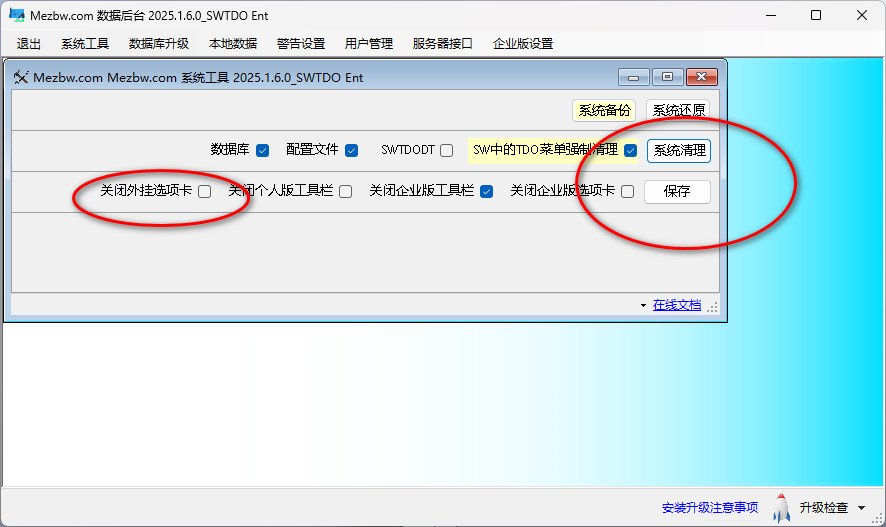
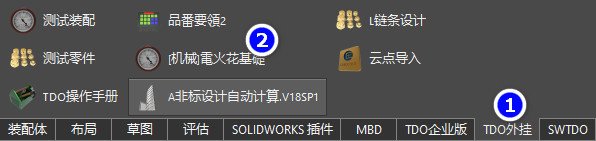
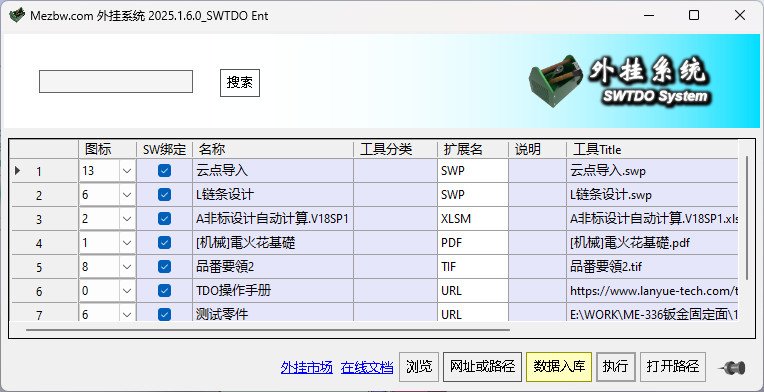
外掛システムホーム外掛システム YouTube SWTDOに基づく 26.0. 0 .0bilibli https://www.bilibili.com/video/BV1xAtozRE28/ https://www.bilibili.com/video/BV1Zte3zaEk9 基本 SWマクロを起動Webサイトを起動その他を起動(画像、Excel、PDF、txt、ポータブルexe)インストールソフトを起動パスをすばやく開くファイルをすばやく開く SWTDO外掛マーケット専用プログラムを解除Windowsで起動できるコマンド、SWで実行できるマクロはすべて起動できる アップロード分類 ツールをToolHubへ統合すると、まずDBに記録を作成し、通常はファイル配置先のSWTDODT内にPlugingsフォルダを作成して、そこへファイルをアップロードする。ただし、すべての記録でアップロードを行うわけではない:ローカルパスまたはWebサイト:パスのみ記録し、アップロードしないexe:多くのexeは複数ファイルで構成されるためアップロードしない。必要な場合は外掛マーケットのTDO専用暗号化ツールで暗号化してからアップロードするその他のツールはすべてアップロードする。PPTや画像集など複数ファイルを含む場合、主実行ファイルだけでなく、ツールフォルダを開いて他の全ファイルもツールフォルダへコピーする必要がある 単独起動に対応 ToolHubはSWの起動に依存せず、単独で動作できる ポータブルソフトを追加 例:Pantone色見本、表面粗さ見本の連続写真などまず画像を1枚アップロードし、アップロード先パスを開いて他の画像を貼り付ける注意:Windows 11標準の画像ビューワでは左右切替ができない場合がある ToolHubのバックアップ移行 ToolHubはDBを除き、すべての外掛プログラムをSWTDODTのPlugings内に保存する。別のPCへ移行する場合はPlugingsをコピーし、DB内のツールパスがPlugingsパスと一致することを確認する TDO外掛メニュー 基本説明:ToolHubはデータ管理表に相当し、外掛メニューはSWメイン画面に関連付けられたメニューである。DataControlのシステム設定では、外掛メニューのクリーンに対応する。TDOのToolHubは任意ファイルに対応するため、SWに関連付けたTDO外掛メニューでも、Webサイトやパスを含む任意ファイルを起動できるアイコンはSWへ関連付けた後でのみ有効になる。SW関連付けの選択順がアイコン順を決めるSWはアイコン画像形式に厳しい要件があるため、代替画像を提供する。数字はアイコン番号を表すTDO外掛メニューの削除について、SWメニューはレジストリへ登録される。メニュー読込み後の完全削除には管理者権限が必要となる System Initialization GetNo System Smart Rename Quick Rename Create 3 Views Prod System Drawing Output Model Output Path Batch Notepad Plugin System Sheet Metal Output Bolt Statistics Part SpeedUp Random Color View Annotation Body List Format Properties Backup System Drafting Standard Title Block Replacement AI Assistant Self Test Property Manager Serialize DWG No Help & Activate Fix References Open Path Quick GetNo DataControl シリーズ ClusterMark