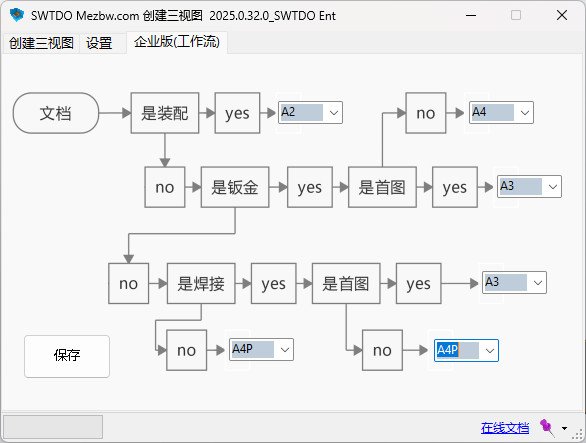
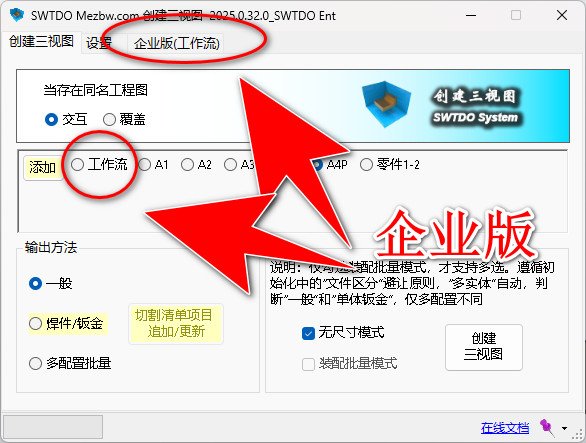
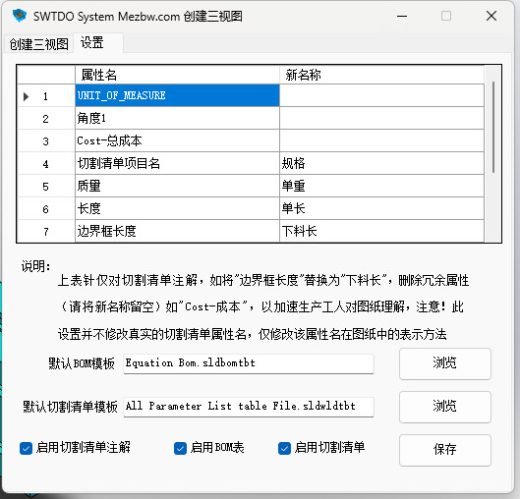
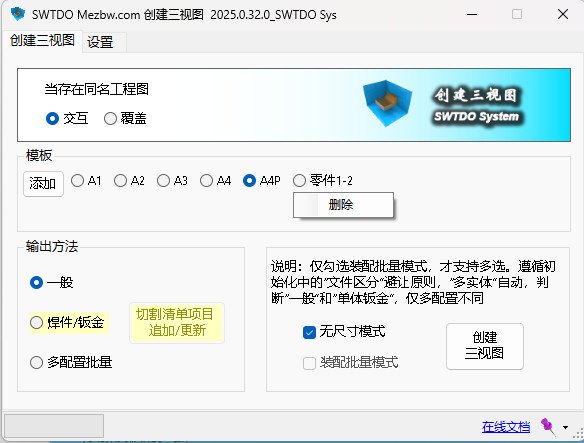
3ビュー作成ホーム3ビュー作成3ビュー作成設定 YouTube Youtube 基于SWTDO 26.2. 0 .0bilibli https://www.bilibili.com/video/BV1vGRnYoEjn https://www.bilibili.com/video/BV1nZfHYSEMK/ https://www.bilibili.com/video/BV1CYREYvEag/ 基本 説明:複数選択対応:アセンブリ一括モードにチェックした場合のみ、3ビュー作成は複数選択に対応します重要!部品でのカットリスト複数選択に対応ファイル区分回避:回避 テンプレート追加の手順 手順:名前変更:任意の通常図面を選び、必要なテンプレート名に変更します。例:A2-BOM.SLDDRW(A1、A2、A3、A4、A4P、ワークフローはシステム予約のため使用禁止)3ビュー作成で「追加」をクリックし、A2-BOM.SLDDRW を選択します(この過程で Excel ファイルが1つ保存されます)部品またはアセンブリのテンプレートを開きます。例ファイル配置パス:\SWTDODT\Document templates\Part.PRTDOTファイル配置パス:\SWTDODT\Document templates\Assembly.ASMDOTプロパティ管理を起動し、部品テンプレートに対して実行:すべての属性をクリアExcel ファイルをインポートし、属性を追加注意事項図面の正当性を検証:開いているすべての SW ファイルを閉じ、A2-BOM.SLDDRW のみを開き、内容に不具合がないことを確認ファイル配置パス:\SWTDODT\Document templates\Part.PRTDOT、ファイル名・パスは変更不可このフローでは製図標準を処理していません。テンプレートベースの製図では、このフローで十分です完全なカスタムテンプレートでは、SWTDO の全機能(プロパティフォマード、ProdSys など)を保証できません。ただし、SWTDO 既定テンプレートをベースに作成・改造した図面であれば、全機能を適用できますテンプレート設定の詳細 https://www.bilibili.com/video/BV1Kp4y1A7TC 3ビュー作成とビュー寸法の違い 1、3ビュー作成は部品に対し、ユーザーが数模を描いたスケッチ寸法に基づき自動寸法を付け、受動的に注記します;2、3ビュー作成は、多ボディのボディ図について:先頭図はユーザーモデルの寸法に基づく受動注記;それ以外はビュー寸法に基づく能動注記3、アセンブリに対しては、外形寸法のみを出力します。4、ビュー寸法は能動注記に基づき、SW 特徴のない部品(STEP 変換、参照、ミラーなど)でも注記できます5、3ビュー作成は、BOM 設定、カットリスト設定、多ボディタイプ、板金タイプなどにより、20種類以上のバリエーションがあります;一言で理解:3ビュー作成の寸法がうまくいかないときだけ、ビュー寸法が必要です 出力方法の説明 多ボディ一括出力:出力は単一ファイル・多図面形式の図面を生成します(最低2枚の図面を含む)。先頭図の図面名は構成名、その他の図面はカットリスト項目名で、カットリスト図面にはカットリスト属性情報が付加されます。展開をチェックすると、板金ボディに展開ビューが追加されます。すべてのビューに寸法が追加され、間隔位置が自動調整されます。一般図面名は構成名、図面ファイル名は部品と同名多構成一括出力図面名は構成名、構成の数だけ図面を生成します。注意点は単一ファイル・多図面です;SWTDO で単一ファイルを多ファイルに出力できるのは数模出力と BodyList のみで、限られるのは数模だけです。どの場合も、1対1 の原則を遵守します。これは BOM インデックスに必須の規則です。単ボディ板金板金注釈ファイルを付加し、展開図を付加 自動寸法の2つの方法 多ボディで、TDO の図面出力は単一ファイル・多図面で、2つの方法で注記します。最初の図(先頭図、通常は溶接後の図面)は受動注記で、これは設計者の意図に基づくものです。どう数模を描くかで、図面内の寸法は表現でき、これは加工設計基準と関係します。一流の図面は、寸法の基準をどう設定するかに考慮があります後ろの図でもこゎ方式を使うと、上図のような状況が発生し、ボディと無関係な部品寸法が出てしまいます。これは愚かです。そのため、後ろの図は能動注記に置き換えます。どう数模を描くかには関係ありません。 組み合わせ技 3ビュー作成+板金の固定面一括指定3ビュー作成+BodyList の属性フォーマット3ビュー作成+製図標準3ビュー作成+図枠置換3ビュー作成+ビュー寸法3ビュー作成+カットリスト カットリストの更新/追加、このツールは価値が極めて高い!! このツールは、3ビュー作成済みを前提に、部品が溶接部品で、ユーザーがカットリスト項目を手動選択した場合(複数選択対応)既存の3ビュー作成に、ボディ図面を追加または置換します。厳密なリネーム・追加・変更ロジックがあり、このツールで削減できる作業量は巨大です。特に鉄骨構造で大量のカットリストがある場合に有効です BOMテンプレートとカットリスト表テンプレート パス変更は非対応で、SWTDODT の既定フォルダに保存する必要がありますただしファイル名の変更・追加は可能です BOM表とCutlist表の既定位置 一括処理実行時、BOM 表や Cutlist 表の位置が既定テンプレートの位置と異なる場合は、テンプレートに定位点を事前設定する方法をご確認ください。かみ砕くと、図面テンプレートの図面フォーマットを編集し、点を1つ選んで右クリックで BOM 定位点に設定します。SWTDO 既定テンプレートの BOM 定位点は図枠の右上隅、Cutlist の既定定位点はタイトルブロックの右上隅です 設定-カットリスト属性表の設定 この表が対象とするのは、ボディ図面内のカットリスト注釈です文言を置き換えたり、不要な注釈項目を削除できますこの表は実際のカットリスト属性名を変更せず、図面内での表現のみを調整します。 エンタープライズ版専用ワークフロー SWTDO エンタープライズ版のワークフローモジュール C 側が、すべての U 側が使用する図面テンプレートを制御しますワークフローでは、プリセットに基づき図面タイプを自動判定し、図面テンプレートを調整し、出力結果を動的に変化させます比較:個人版は、一括処理ごとに唯一の図幅しか適用できません。ワークフロー:プリセット図幅を自動適合し、属性の改造により、営業用図面・販売用図面などを出力できます。業務図面の内容は生産図面と大きく異なり、表示内容が異なるためです システム初期化 番号シス スマートリネーム クイックリネーム 三視図作成 Prodシス 図面出力 モデル出力 パスバッチ処理 Note プラグインシス 板金出力 ボルトリスト 部品加速 ランダム色 ビュー寸法 ボルトリスト プロパティフォマード バックアップシス 図面標準 図枠置換 AIアシスタント 環境診断 プロパティ管理 番号序列化 ガイドとログイン 参照修復 パスを開く クイック番号 データバックエンド シリーズ改造 クラスタマーク