
取番システム

YouTube

bilibli

				
					https://www.bilibili.com/video/BV14h411h73X


					https://www.bilibili.com/video/BV1WP411J7Q3


					https://www.bilibili.com/video/BV1Fz421R7gu/


取番システムのプロジェクトは、SWで現在開いている任意プロジェクトの1.SWファイル内のSWファイルに基づいて自動的に切り替わり、手動操作は不要である。

取番システム起動用のショートカットキー(例:Alt+W)を定義することを推奨する。設定方法は以下のとおり

SWテンプレート設計ライブラリショートカットキー SW

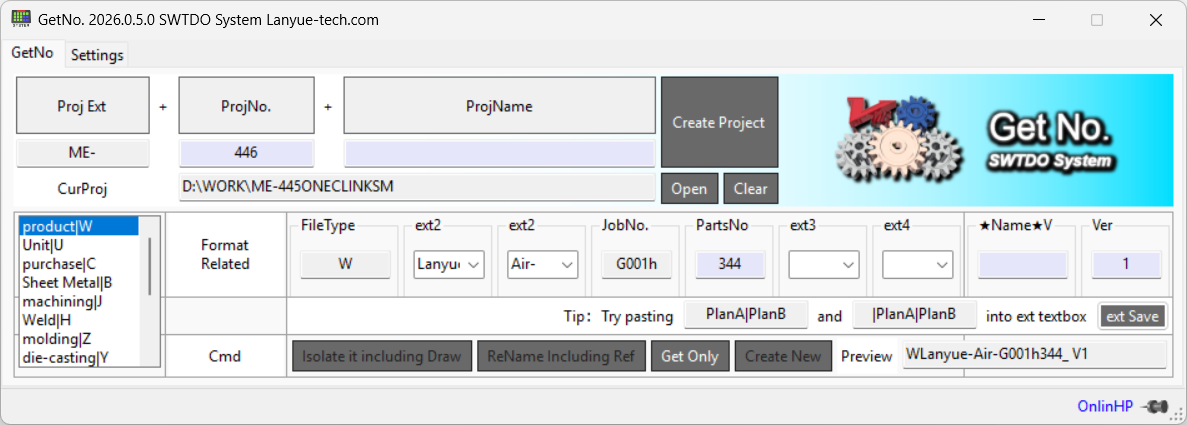
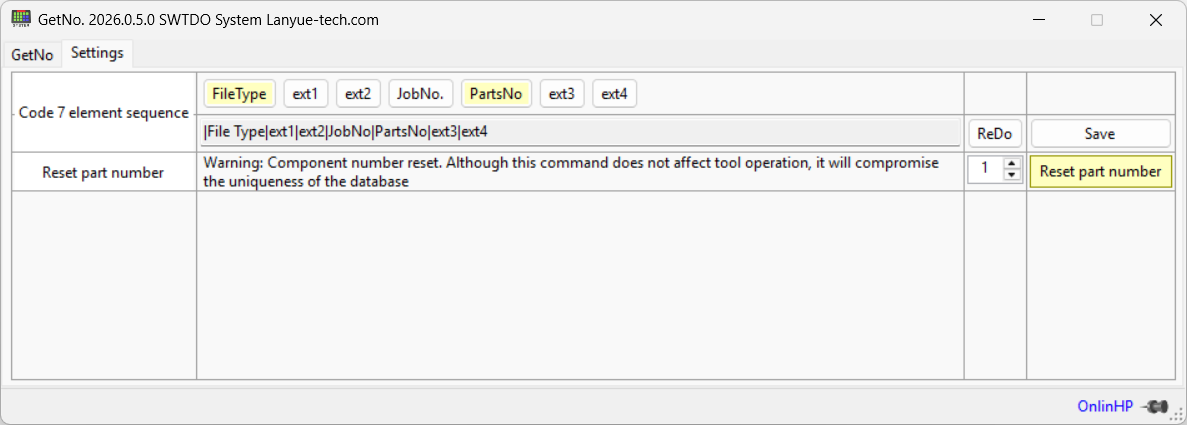
コードは拡張1~拡張4+工番+連番で構成する

工番と連番は、SWツール-初期化で変更する

拡張の変更は画面のヒントを参照する

注意:

最初の「|」は、拡張を既定で有効にするかどうかを決める。既定拡張が有効になると、コードは取番システムだけに限定されず、SmartRenameの一括処理結果にも影響する

詳細な操作は動画を参照する

参照名称変更はSmartRenameやQuickRenameとは異なり、アセンブリの複数選択には対応せず、単一選択のみである。取番システムの名称変更は属性優先ではなく、ファイル区分回避にも従わない。単一部品と関連要素を正確に調整し、図面、参照アセンブリを含めてすべて更新する。

アセンブリ例:アセンブリ1=部品1+部品2

名称変更:111_アセンブリ1=222_部品1+333_部品2

名称変更後、部品1は222_部品1に更新されるため、図面部品1.SLDDRWも222_部品1.SLDDRWへ変更される。

アセンブリ内の「独立化」と同等の機能である(独立化はファイル参照、特に配列の参照関係を解除する)。

相違点:

部品に図面がある場合は図面も複製し、PropFormatによってファイル区分属性とバージョン属性を付与する。

適用シーン:

フランジ板を作成して図面も完成した後、似た形状の2枚目を作る場合は通常、図面も作り直す必要がある。独立化独立化では2枚目のフランジ板を作成し、現在の図面の独立版を利用して、2枚目を基に軸受穴を追加できる。

独立化は部品に対応し、アセンブリ内で単一選択できる。
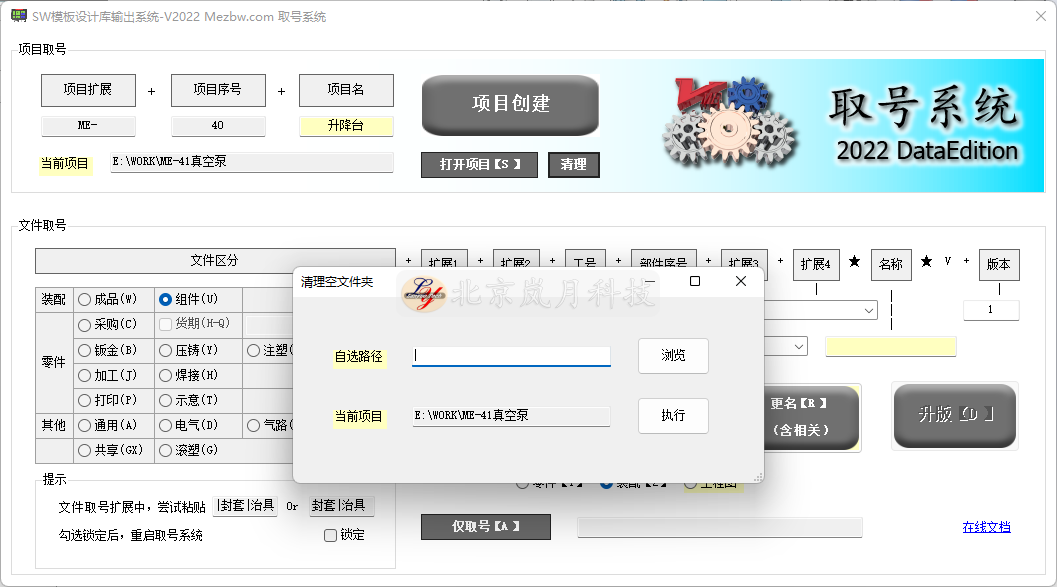
クリーンコマンドは空のフォルダをすべての子フォルダを含めて削除する。現在のプロジェクトのクリーンと、任意パスのクリーンがある。

任意パスでは、すべての空フォルダを削除する。

System initialization
System Initialization
GetNo
GetNo System
SmartRename
Smart Rename
QuickRename
Quick Rename
CreateView3
Create 3 Views
ProdSys
Prod System
DrawOutput
Drawing Output
DigitalModel
Model Output
Path batch processing
Path Batch
Note
Notepad
PluginSys
Plugin System
SM Flatten
Sheet Metal Output
BoltList
Bolt Statistics
SpeedUP
Part SpeedUp
SetColor
Random Color
ViewAnn
View Annotation
Bodylist
Body List
Propformat
Format Properties
BackUpSys
Backup System
DrafStandards
Drafting Standard
TitleBlockRep
Title Block Replacement
AIAsst
AI Assistant
SelfTest
Self Test
PropManager
Property Manager
GenCode
Serialize DWG No
HPandR
Help & Activate
FixRefs
Fix References
OpenPath
Open Path
QIKNo
Quick GetNo
DataControl
DataControl
上部へスクロール